
V Profesionálnej zóne si môžete stiahnuť InDesign šablóny pre rôzne fotoprodukty podľa vášho výberu. Šablóny sú založené na presných rozmeroch fotoproduktu a obsahujú množstvo usmernení, ktoré sú nižšie vysvetlené na príklade šablóny pre Fotoknihu.
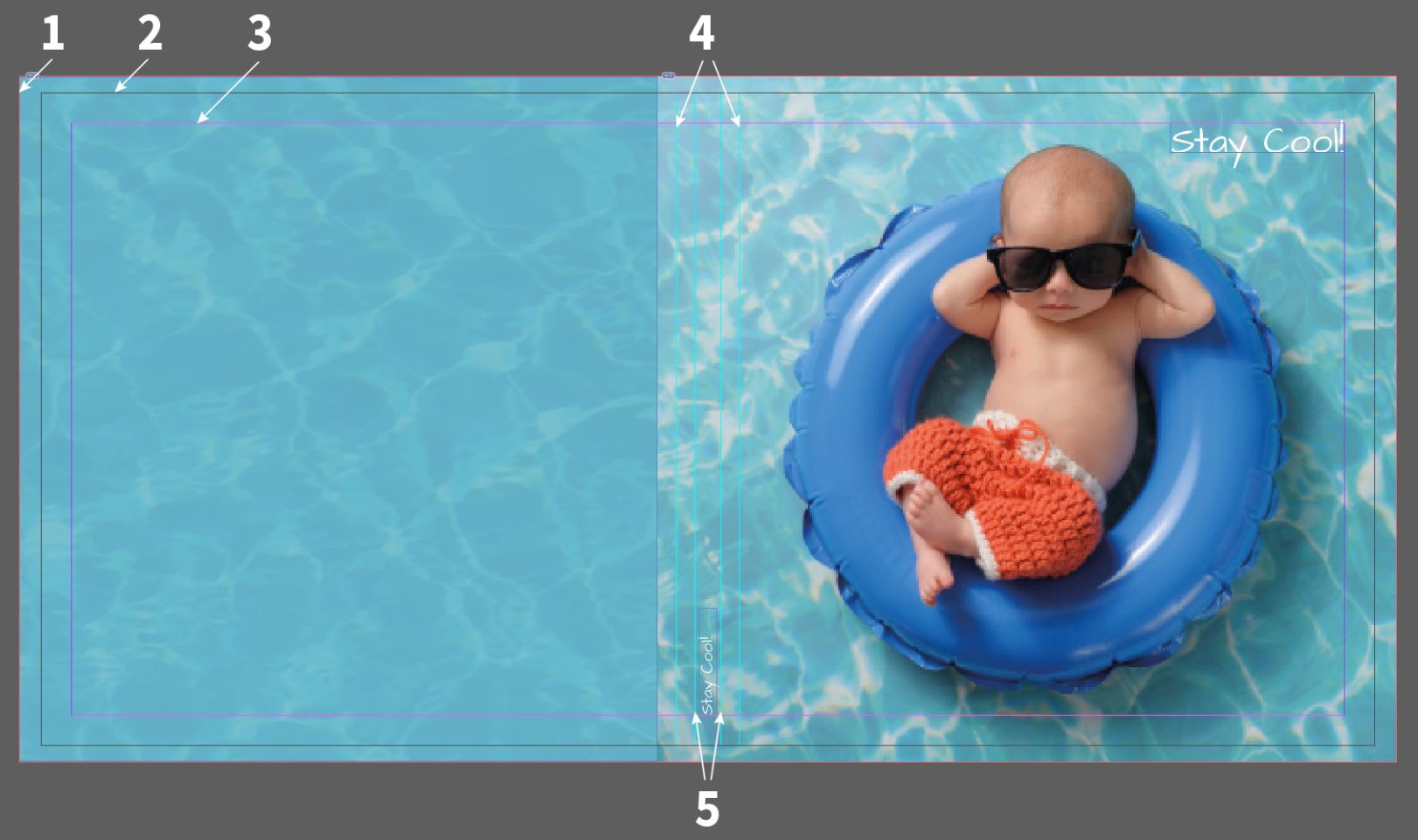
Upozorňujeme, že z dôvodu materiálových obmedzení špeciálne obaly umožňujú iba text a kliparty, nie obrazové súbory. Jedinými výnimkami sú biela koženka a akryl alebo brúsená hliníková platňa na obaloch Fotoknihy Professional Line. Ak si vyberiete špeciálny obal, ako je prírodné plátno, musí byť navrhnutý pomocou nášho online dizajnéra. PDF súbory nie sú podporované pre Špeciálne obaly. Toto opatrenie slúži na zabezpečenie optimálnej reprodukcie vo finálnom produkte.

Fotokniha:
Pri použití funkcie Export PDF (odporúčané pri použití InDesign a QuarkXPress) odporúčame pri exporte použiť Vysokokvalitnú tlač alebo použiť náš Adobe PDF Saal Digital prednastavený profil. V Výstupe prosím zmeňte cieľový farebný priestor na RGB farebný priestor — sRGB IEC61966-2.1 (pozrite si snímku obrazovky nižšie). Ak použijete funkciu Dvojstrany (pre fotoknihy) s programom na rozloženie strán, ako je QuarkXPress alebo InDesign, uistite sa, že ste zaškrtli políčko Tlačové listy (QuarkXPress = Montážne plochy). Je dôležité, aby sme dostali každú dvojstranu ako stranu v PDF.
Upozorňujeme, že je aktivované políčko Použiť nastavenia rozhrania dokumentu pri použití našich šablón (pozrite si snímku obrazovky nižšie).
Nemusíte kombinovať PDF súbory (Dvojstranový obal a vnútorné strany), môžete tiež nahrať 2 PDF súbory.
Prosím, vždy optimalizujte svoj PDF pred nahraním, aby ste znížili množstvo dát a konvertovali všetky masky, priehľadnosti a metadáta, ktoré môžu spôsobiť problémy pri importe.

Orezávanie (pre Export PDF): V poli exportu PDF pod Značky a spadávky prosím použite Použiť nastavenia rozhrania dokumentu, ak ste predtým definovali orezávanie v dokumente.

Prednastavenia Adobe PDF: Aby ste predišli problémom s výrobou tlačových dát, ponúkame vám na stiahnutie bezplatne export PDF s našimi Saal Digital job options. Môžete ich použiť pre všetky verzie InDesign. Stiahnite si job options tu a nainštalujte ich do svojho počítača.
Na načítanie job options v InDesign alebo Photoshop kliknite na Súbor a v Prednastaveniach Adobe PDF vyberte Definovať. Potom kliknite na Načítať a vyberte Saal Digital.joboptions z uloženého umiestnenia vo vašom počítači.
Teraz môžete vybrať profil Saal Digital v Prednastaveniach Adobe PDF a následne exportovať svoj PDF.


Profesionálni fotografi získavajú exkluzívne zľavy, výhody vzorových produktov a špecializovaný systém obchodu a galérie — to všetko v jednom profesionálnom účte.

Získajte exkluzívne zľavy a tipy na dizajn. Zaregistrovaním sa beriete na vedomie naše zásady ochrany osobných údajov. Odber môžete kedykoľvek zrušiť.














 Zmena krajiny/jazyka