
Ak chcete predávať fotografické produkty, musíte najskôr vytvoriť cenníky, v ktorých definujete všetky kritériá pre predávané produkty, ich vlastnosti a ceny. Po vytvorení budú tieto cenníky dostupné na použitie vo vašich galériách, keď je aktivovaná možnosť Povoliť objednávanie.
Môžete si pozrieť náš video návod k cenníkom pre rýchly, krok za krokom prehľad, alebo pokračovať v čítaní pre úplného a podrobného sprievodcu.
Všetky vytvorené cenníky sú zobrazené v ponuke Cenníky v rámci Predajného panela. Môžete ich kedykoľvek upraviť kliknutím na tlačidlo Upraviť. Môžete vytvoriť toľko cenníkov, koľko chcete.
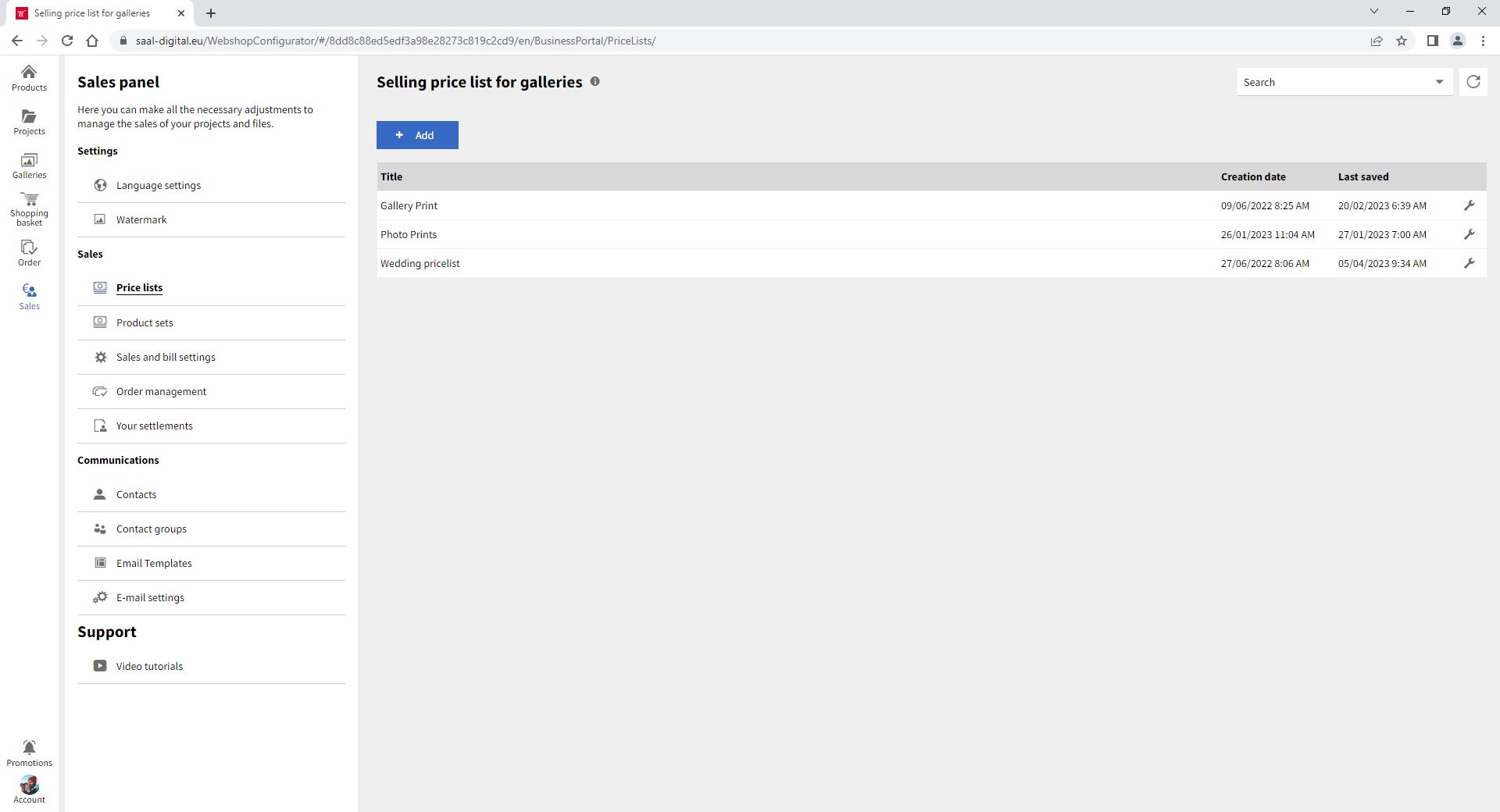
Na vytvorenie cenníka je potrebné kliknúť na Pridať. Zobrazí sa ponuka Nový predajný cenník.
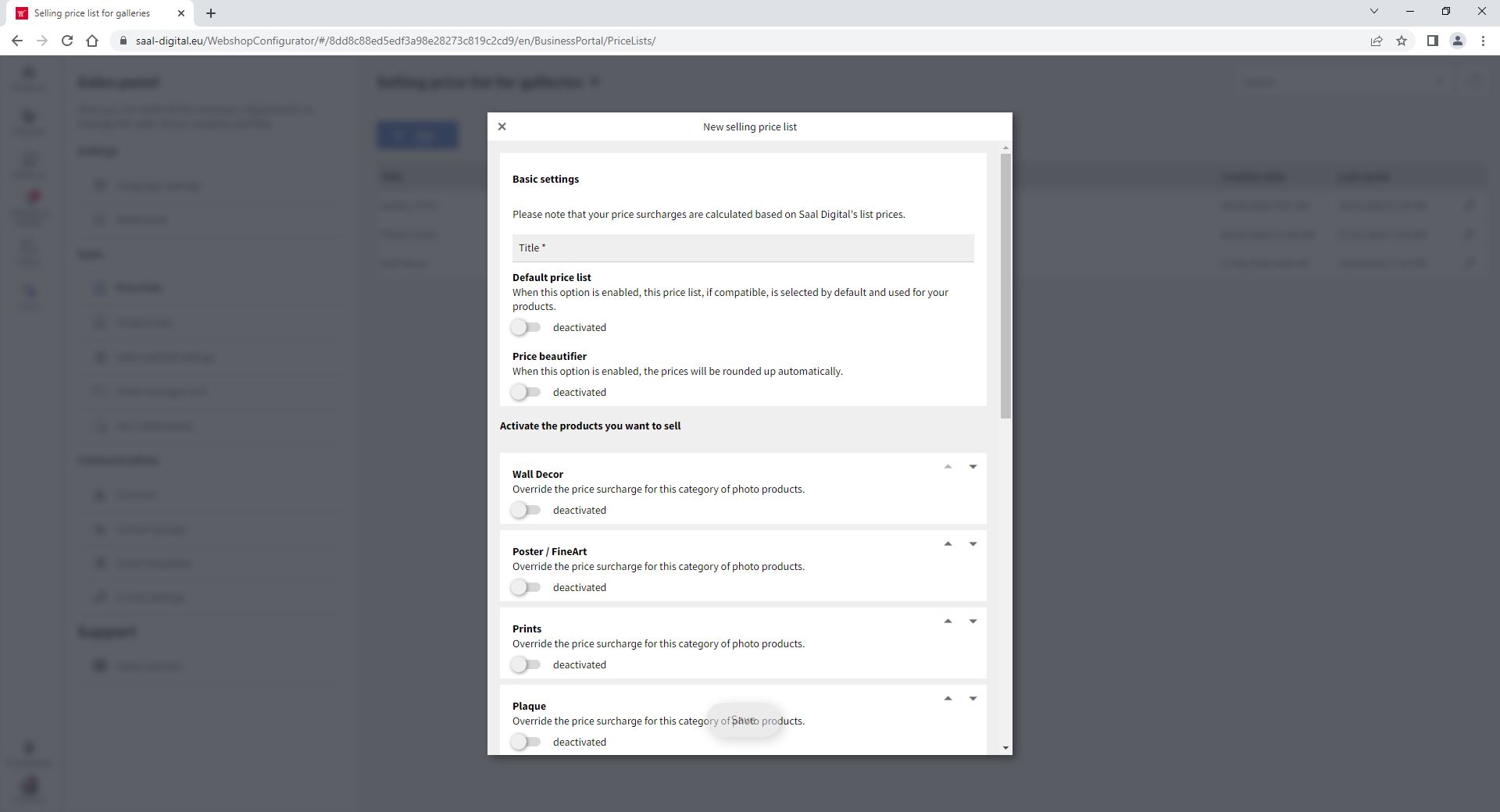
Prvým krokom je nastavenie Základné nastavenia. Tu musíte svojmu cenníku zadať názov. Tento názov bude viditeľný iba pre vás a nebude zdieľaný s vašimi zákazníkmi. Cenník môžete nastaviť ako predvolený. Takto bude automaticky aktivovaný, keď povolíte komercializáciu jednej z vašich galérií. Ak si želáte, môžete aktivovať Skrášľovač cien na automatické zaokrúhľovanie cien.

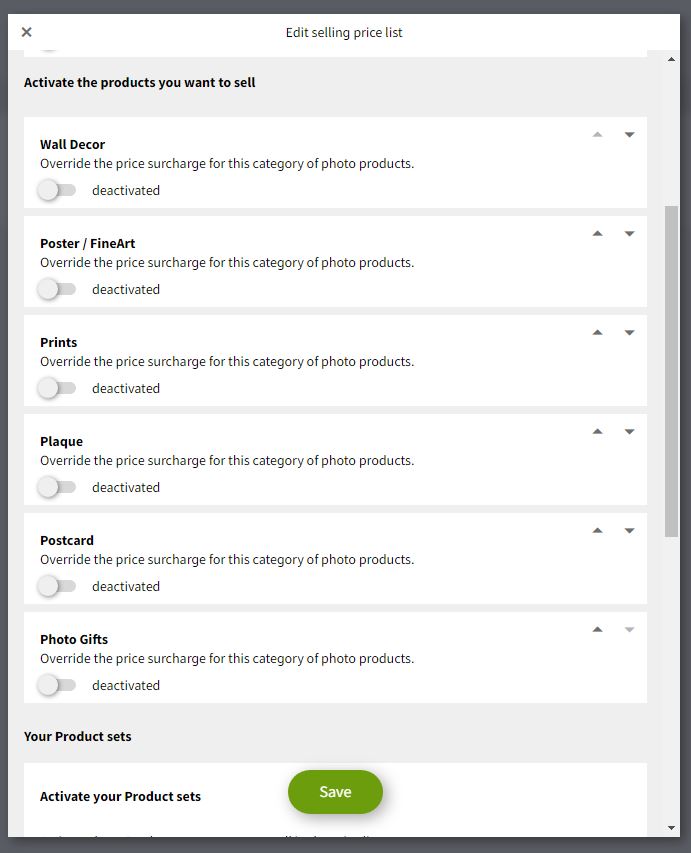
Pod Základné nastavenia nájdete rôzne kategórie fotografických produktov, ktoré sú k dispozícii. Je potrebné aktivovať tie, ktoré chcete nastaviť vo svojom cenníku.
Akonáhle je kategória produktu aktivovaná, zobrazia sa nové možnosti. Produkty v rámci každej kategórie môžete aktivovať a deaktivovať individuálne.

Môžete tiež zoradiť poradie, v akom sa fotografické produkty zobrazujú, aby sa vami zvolený produkt zobrazil ako prvý. Stačí kliknúť na šípky, ktoré sa zobrazujú vpravo od každého produktu, a posunúť ho hore alebo dole podľa potreby.
Môžete zmeniť poradie ako kategórií fotografických produktov, tak aj produktov v rámci kategórie.
Môžete určiť prirážku pre každý produkt. Táto prirážka sa pripočíta k nákupnej cene produktu a predstavuje zisk, ktorý získate za každý predaný produkt. Môžete definovať rôzne typy prirážok.
Predvolene je vybraná možnosť Nastavenie ceny pre každý produkt, ktorá vám umožňuje manuálne nastaviť predajnú cenu pre každý produkt. Ak kliknete na Konfigurácia stránky, zobrazí sa konfiguračný panel pre daný produkt.

Tu môžete nakonfigurovať všetko, čo súvisí s fotografickým produktom, a zobraziť podrobné informácie o jeho cene nasledovne:
Saal Digital Cenníková cena: Zobrazuje katalógovú cenu konkrétneho produktu na Saal Digital.
Nákupná cena: Označuje nákupnú cenu, za ktorú je konkrétny produkt pre vás vyrobený.
Predajná cena: Cena, ktorú nastavíte pre konkrétny produkt. Toto je cena, ktorá sa zobrazí v galérii s týmto cenníkom.
Zisk: Zobrazuje zisk, ktorý získate na základe nastavenej predajnej ceny a nákupnej ceny.
Každý článok môžete podľa potreby aktivovať alebo deaktivovať. Predvolene sú všetky články v rámci fotografického produktu vybrané s prednastavenou predajnou cenou a ziskom. Prirážku pre všetky články môžete jednoducho zmeniť v prvom paneli na absolútny alebo percentuálny typ.

Môžete nastaviť konkrétnu konfiguráciu, ktorá bude vybraná ako predvolená pri výbere na nákup v Galérii.

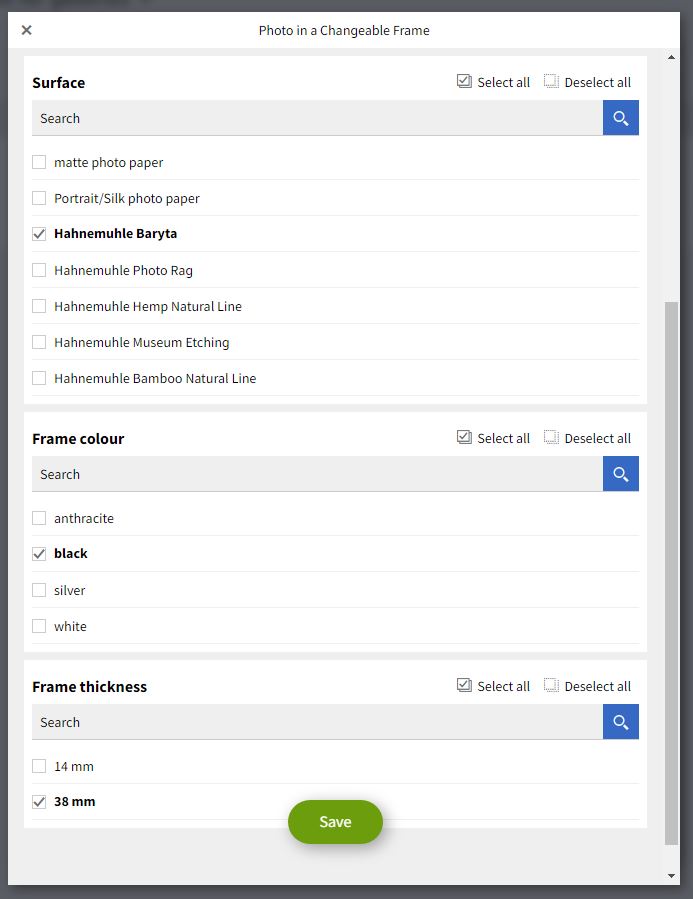
Na rýchle vyhľadanie všetkých článkov s požadovanými vlastnosťami môžete použiť filtre a vyhľadávací nástroj. Uľahčuje to aktiváciu len tých článkov, ktoré majú požadované vlastnosti.

Môžete tiež určiť konečnú cenu, za ktorú sa každý bude predávať, jednoducho zadaním hodnoty do stĺpca Predajná cena. Po nastavení kliknite na Uložiť.
Okrem možnosti Nastavenie ceny pre každý produkt môžete zvoliť absolútne, kde nastavíte pevnú prirážku, a percentuálne, kde nastavíte percentuálnu prirážku. Upozorňujeme, že ak je prirážka pridaná tu v rámci cenníka, bude zohľadňovať Saal Digital Cenníková cena produktu. Ak chcete zohľadniť Nákupná cena, musíte otvoriť konfigurátor a nastaviť cenu tam.
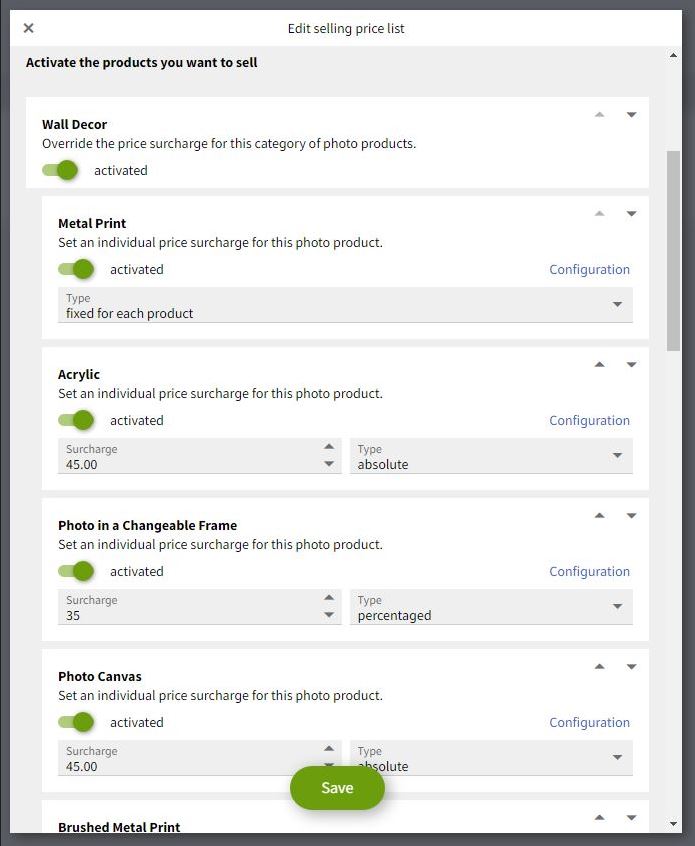
Po výbere týchto možností môžete kliknúť na Konfigurácia stránky na aktiváciu alebo deaktiváciu rôznych konfiguračných možností pre každý produkt. V závislosti od produktu, ktorý konfigurujete, nájdete rôzne možnosti prispôsobenia. Po nastavení je potrebné konfiguráciu uložiť.
Po vytvorení cenníka ho môžete kedykoľvek upraviť alebo odstrániť. Stačí kliknúť na ikonu kľúča, ktorú uvidíte na pravej strane.
Upravte čokoľvek, čo chcete, a ak ho chcete odstrániť, v pravom hornom rohu nájdete ikonu koša.
Cenník je možné zdieľať so svojimi zákazníkmi. Nastavte galériu s konkrétnym cenníkom, ktorý chcete zdieľať, a povolte objednávanie v nastaveniach galérie. Potom získajte prístup do galérie cez zdieľaný odkaz (zobrazenie zákazníka), kliknite na tlačidlo s tromi bodkami v pravom hornom rohu a vyberte Ceny. Zobrazí sa stránka so všetkými cenami nastavenými v cenníku galérie. Tento odkaz môžete priamo zdieľať so svojimi zákazníkmi, ak si to želáte. Všetky aktualizácie sa okamžite prejavia, takže nikdy nebudú kolovať zastarané cenníky.
Upozorňujeme, že Profesionálny účet Saal Digital má automaticky aplikovanú zľavu vo výške 35 % na uvedené ceny. Preto ceny zobrazené v stĺpci Nákupná cena už túto zľavu obsahujú a sú teda nižšie ako ceny uvedené na Saal Digital. Nákupná cena bude pre vás viditeľná, keď je vybraná možnosť Nastavenie ceny pre každý produkt. To vám s Profesionálnym účtom Saal Digital dáva flexibilitu nastaviť Predajná cena každého článku pod úroveň cien uvedených na Saal Digital, hoci je dôležité si uvedomiť, že to môže viesť k nižším príjmom.
Ak je v rámci cenníka vybraná možnosť absolútne alebo percentuálne, je potrebné otvoriť Konfigurácia stránky a uložiť zmeny tam, aby sa zohľadnila nákupná cena a teda aj vaša zľava. Odporúčame zvoliť možnosť Nastavenie ceny pre každý produkt pre plnú kontrolu a prehľad o konečnej cene vášho produktu.
Zvážte použitie ceny Nastavenie ceny pre každý produkt, ak chcete mať presnú kontrolu nad cenotvorbou jednotlivých produktov na základe ich jedinečných vlastností a hodnoty. Tento spôsob oceníte, ak máte limitovanú edíciu alebo exkluzívnu kolekciu fotografií so špeciálnymi kvalitami, ktoré ich odlišujú od ostatnej ponuky. Prístup pevná cena za produkt vám umožňuje strategicky umiestniť určité fotografie na prémiové ceny, pričom si zachováte konzistentnú cenovú stratégiu pre zvyšok portfólia.
Zvážte použitie percentuálnej prirážky, ak chcete ponúknuť flexibilné ceny na základe hodnoty alebo veľkosti vašich fotografií. Percentuálne prirážky vám umožňujú upravovať cenu rôznych fotografických produktov proporcionálne, aby odrážali rôzne výrobné náklady a zároveň si zachovali konzistentnú ziskovú maržu. Tento prístup je ideálny, ak ponúkate širokú škálu produktov rôznej kvality a veľkosti, čím dávate zákazníkom slobodu vybrať si možnosť, ktorá najlepšie vyhovuje ich rozpočtu a preferenciám.
Absolútna prirážka je vhodná, ak chcete nastaviť pevnú základnú maržu pre svoje fotografie a pokryť tak dodatočné náklady, ktoré nie sú ovplyvnené veľkosťou alebo hodnotou. Použite absolútnu prirážku, aby ste zabezpečili, že konkrétne náklady budú dostatočne pokryté bez toho, aby ste sa spoliehali len na vlastnosti produktu. Absolútne prirážky sú obzvlášť užitočné, ak máte štandardizované produkty s jednotnými výrobnými nákladmi a chcete udržať konzistentnú ziskovú maržu naprieč všetkými položkami.
Okrem fotografických produktov môžete predávať alebo bezplatne sprístupniť aj svoje digitálne súbory. Viac informácií nájdete v článku Sťahovanie súborov.
Ak ponúkate sťahovanie na predaj, platia servisné poplatky. Viac informácií nájdete v článku: Servisný poplatok za sťahovanie
Môžete nastaviť špecifický cenník pre jednotlivú fotografiu. Je to užitočné napríklad v prípade, že chcete predať skupinovú fotografiu v určitom formáte za konkrétnu cenu. Na to otvorte galériu a vyberte fotografiu. V menu vpravo sa zobrazia všetky informácie o fotografii. Kliknite na kartu Predaj pre zobrazenie všetkých predajných informácií. Tu nájdete rozbaľovaciu ponuku cenníka.

Predvolene je vybraná možnosť Použiť cenník z galérie. Stačí vybrať cenník, ktorý chcete pre danú fotografiu aktivovať. Po výbere kliknite na Uložiť zmeny.

Po otvorení galérie uvidíte, že vybraná fotografia ponúka produkty a ceny z cenníka určeného pre túto konkrétnu fotografiu.
Tu je niekoľko všeobecných tipov, ktoré vám pomôžu efektívne stanoviť ceny vašich fotografií:
Nezabúdajte, že cenotvorba je dynamickým aspektom vášho podnikania a je dôležité pravidelne prehodnocovať a aktualizovať svoju cenovú stratégiu na základe meniacich sa trhových podmienok, spätnej väzby zákazníkov a obchodných cieľov.
Pre kompletný prehľad platformy si pozrite naše úplné návody na nastavenie Photo Portal.

Získajte exkluzívne zľavy a tipy na dizajn. Zaregistrovaním sa beriete na vedomie naše zásady ochrany osobných údajov. Odber môžete kedykoľvek zrušiť.














 Zmena krajiny/jazyka