
Okrem predaja jednotlivých fotografických produktov môžete vytvárať aj sady výrobkov a pridávať ich do svojho cenníka. Takto môžete svojim zákazníkom ponúknuť rôzne fotografické produkty a digitálne súbory za jednu cenu.
Pre rýchly prehľad si môžete pozrieť náš video návod Sady výrobkov alebo pokračovať v čítaní podrobného sprievodcu.
Všetky sady výrobkov, ktoré vytvoríte, nájdete v menu Sady výrobkov v Predajnom paneli. Rovnako ako cenníky, môžete ich kedykoľvek upravovať a vytvoriť toľko, koľko potrebujete.

Sadu výrobkov môžete vytvoriť z tohto panelu kliknutím na Pridať. Alebo z konfiguračného menu cenníka. V časti Vaše sady výrobkov uvidíte možnosť vytvoriť novú sadu.
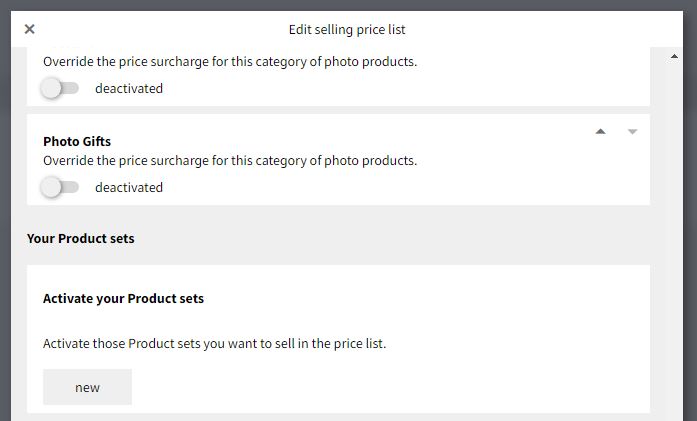
Kliknutím na nová sa zobrazí menu, kde môžete sadu výrobkov vytvoriť.

Je potrebné zadať Názov, ktorý slúži len na interné použitie a bude viditeľný iba pre vás. Názov na publikovanie, ktorý bude mať v galérii, kde ho aktivujete – môžete zadať rovnaký názov, ak si želáte. A Popis, ktorý bude tiež verejný v galérii, kde ho aktivujete.
Po vyplnení základných nastavení môžete do sady výrobkov pridať produkty kliknutím na Pridať. Zobrazí sa zoznam všetkých dostupných fotografických produktov. Môžete pridať ľubovoľný počet produktov a určiť ich vlastnosti.
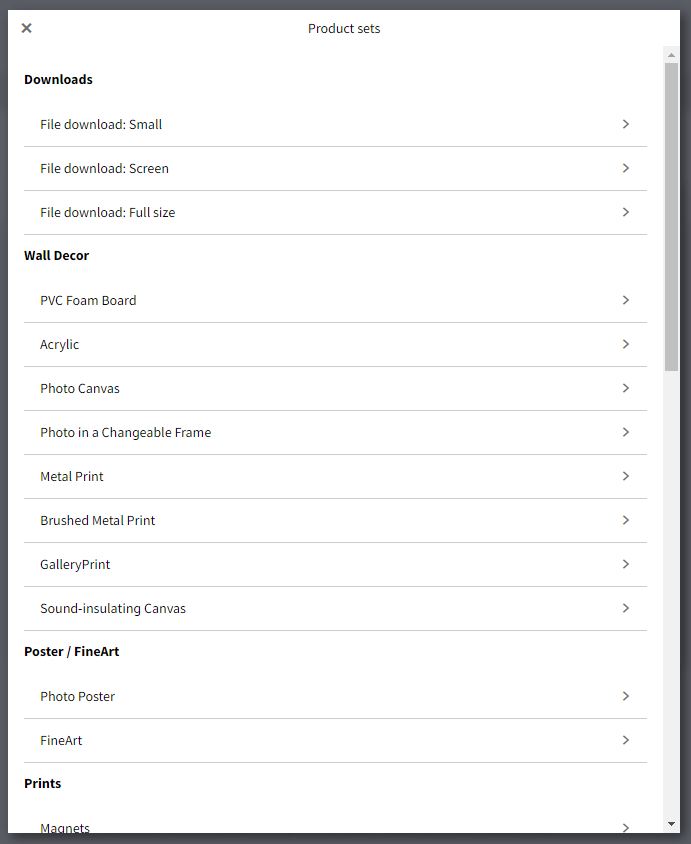
Každý vybraný produkt sa pridá ako zoznam do príslušného menu sady výrobkov. Tu vyberáte množstvo každého produktu, ktoré bude zahrnuté v sade výrobkov.

Po dokončení kliknite na Uložiť. Sada výrobkov, ktorú ste vytvorili, bude dostupná na aktiváciu pri konfigurácii cenníka.
Je možné nastaviť produkt tak, aby váš koncový zákazník mohol zahrnúť obrázky z rôznych galérií do sady výrobkov. Na povolenie tejto možnosti zaškrtnite políčko Do tejto sady produktov možno pridať obrázky z viacerých prístupových kódov/galérií a podgalérií.. Viac informácií nájdete v článku Galéria súrodencov.
Ak chcete pridať projekt k produktu, najskôr musíte projekt vytvoriť, aktivovať jeho objednávanie a nastaviť cenu. Táto cena sa zohľadní a zobrazí ako referenčná pri pridávaní projektu do sady výrobkov. Upozorňujeme, že cena sady výrobkov je nastavená ako celková jednotka v cenníku.
Rovnako ako pri fotografických produktoch, na pridanie projektu kliknite na tlačidlo Pridať a vyberte požadovaný projekt. Viac informácií nájdete v článku Predajte svoj projekt.
Pri nastavovaní cenníka pre jednu z vašich galérií budete mať možnosť aktivovať ľubovoľné sady výrobkov, ktoré ste vytvorili. Po aktivácii sa zobrazia dve políčka s nasledujúcimi informáciami:

Nákupná cena: Toto políčko zobrazuje náklady na nákup sady výrobkov. Je dôležité to zohľadniť pri nastavovaní ceny.
Cena s menou (€): Zadajte cenu sady výrobkov v tomto konkrétnom cenníku.
Nákupná cena: Toto pole zobrazuje celkové náklady na výrobu sady výrobkov.
Poplatok za služby: Označuje províziu za predaj sady výrobkov.
Zobraziť informácie o celkovej úspore: Aktivovaním tejto možnosti sa zobrazí políčko na zadanie ceny, ktorú by mali produkty zahrnuté v sade výrobkov, ak by neboli objednané prostredníctvom sady výrobkov. Táto informácia bude viditeľná pre koncového zákazníka v galérii počas objednávania, aby si bol vedomý zľavy, ktorá sa uplatňuje pri objednaní sady výrobkov.

Zobraziť informácie o bestselleri: Zvýraznite sadu výrobkov ako najpredávanejšiu v galérii, čím povzbudíte koncového zákazníka, aby si vybral túto možnosť.
Aktivovaním tejto možnosti môžete ponúknuť digitálne súbory ako doplnkový predaj k sade výrobkov. Môžete si ho prispôsobiť nasledovne:
Zahrnuté obrázky: Umožňuje určiť, ktoré obrázky budú zahrnuté ako súčasť možností doplnkového predaja:
Všetky obrázky objednané v sade produktov. Zahrnúť digitálne súbory objednaných fotografií zo sady výrobkov.
Všetky obrázky objednané v súbore produktov (bez skupinových fotografií). Zahrnúť digitálne súbory objednaných fotografií zo sady výrobkov, okrem skupinových fotografií.
Všetky obrázky z galérií a podgalérií / Foto úlohy vylučujú spoločnú skupinovú galériu. Pridať všetky digitálne súbory z galérie a podgalérií.
Typ: Výberom ako bezplatný bonus sa digitálne súbory pridajú bezplatne po dokončení objednávky. Výberom s príplatkom sa zobrazí políčko Cena, kde môžete zadať požadovanú cenu za tento doplnkový predaj.
Zákazníkom sa po pridaní sady výrobkov do košíka zobrazí možnosť pridať digitálne súbory ako doplnkový predaj. Zobrazí sa správa, či ide o bezplatný doplnok alebo s príplatkom.

Ak sa zákazník rozhodne vylepšiť kliknutím na tlačidlo Vylepšiť teraz, doplnkové digitálne súbory sa pridajú do nákupného košíka a budú uvedené samostatne. Budú tiež uvedené samostatne vo vašom menu Správa objednávok.
Po dokončení objednávky budú digitálne súbory zaslané e‑mailom.

Pre kompletný prehľad Saal Photo Portal si pozrite naše návody Nastavenie Photo Portal.

Získajte exkluzívne zľavy a tipy na dizajn. Zaregistrovaním sa beriete na vedomie naše zásady ochrany osobných údajov. Odber môžete kedykoľvek zrušiť.














 Zmena krajiny/jazyka